


Comment afficher les lieux fréquents sur iPhone ?

Votre iPhone peut utiliser les données de géolocalisation pour comprendre les lieux que vous fréquentez régulièrement. Ces informations permettent d'activer des fonctionnalités personnalisées, des suggestions géolocalisées et d'autres services système. Cependant, si vous souhaitez consulter les endroits où votre iPhone pense que vous vous rendez fréquemment, le réglage correspondant n'est pas immédiatement visible dans le menu Réglages.
Selon votre version d'iOS, cette fonctionnalité peut s'appeler « Lieux importants » plutôt que « Lieux fréquents ». Elle fait partie du système de géolocalisation d'Apple et peut afficher les lieux ou zones que votre iPhone considère comme importants en fonction de vos visites.
Que vous soyez curieux de consulter votre historique de localisation ou que vous souhaitiez comprendre pourquoi votre iPhone reconnaît certains lieux, accéder à ces informations ne prend que quelques étapes. Dans ce guide, nous vous expliquerons ce que sont les Lieux fréquents, nous vous montrerons comment les trouver sur votre iPhone et nous vous présenterons…
Une solution bonus pour modifier ou gérer la géolocalisation de votre iPhone.

1. Que signifient les lieux fréquents ?
Emplacements fréquents désigne les lieux que votre iPhone identifie comme étant des endroits que vous visitez régulièrement. Sur les versions récentes d'iOS, Apple appelle généralement cette fonctionnalité « Lieux ». Lieux importants .
Votre iPhone peut utiliser les informations de localisation pour reconnaître les lieux importants de votre routine quotidienne, comme votre domicile, votre lieu de travail, vos magasins préférés, vos restaurants ou d'autres zones que vous fréquentez régulièrement.
En bref, les lieux fréquents ou importants :
- Notez les endroits que vous fréquentez régulièrement.
- Aidez iOS à fournir des fonctionnalités personnalisées basées sur la géolocalisation.
- Sont gérées par le biais des services de localisation.
- Peut afficher les lieux et les zones associés à votre activité.
- Vous pouvez les consulter ou les effacer via les réglages de votre iPhone.
Cette fonctionnalité ne doit pas être confondue avec un historique complet de tous les lieux visités par votre iPhone. Les informations disponibles via Lieux importants sont principalement destinées à des services système personnalisés et non à fournir un historique GPS détaillé, jour par jour.
2. Comment afficher les lieux fréquents sur iPhone ?
Pour consulter vos lieux fréquents, suivez ces étapes. Le texte et la mise en page peuvent légèrement varier selon votre version d'iOS.
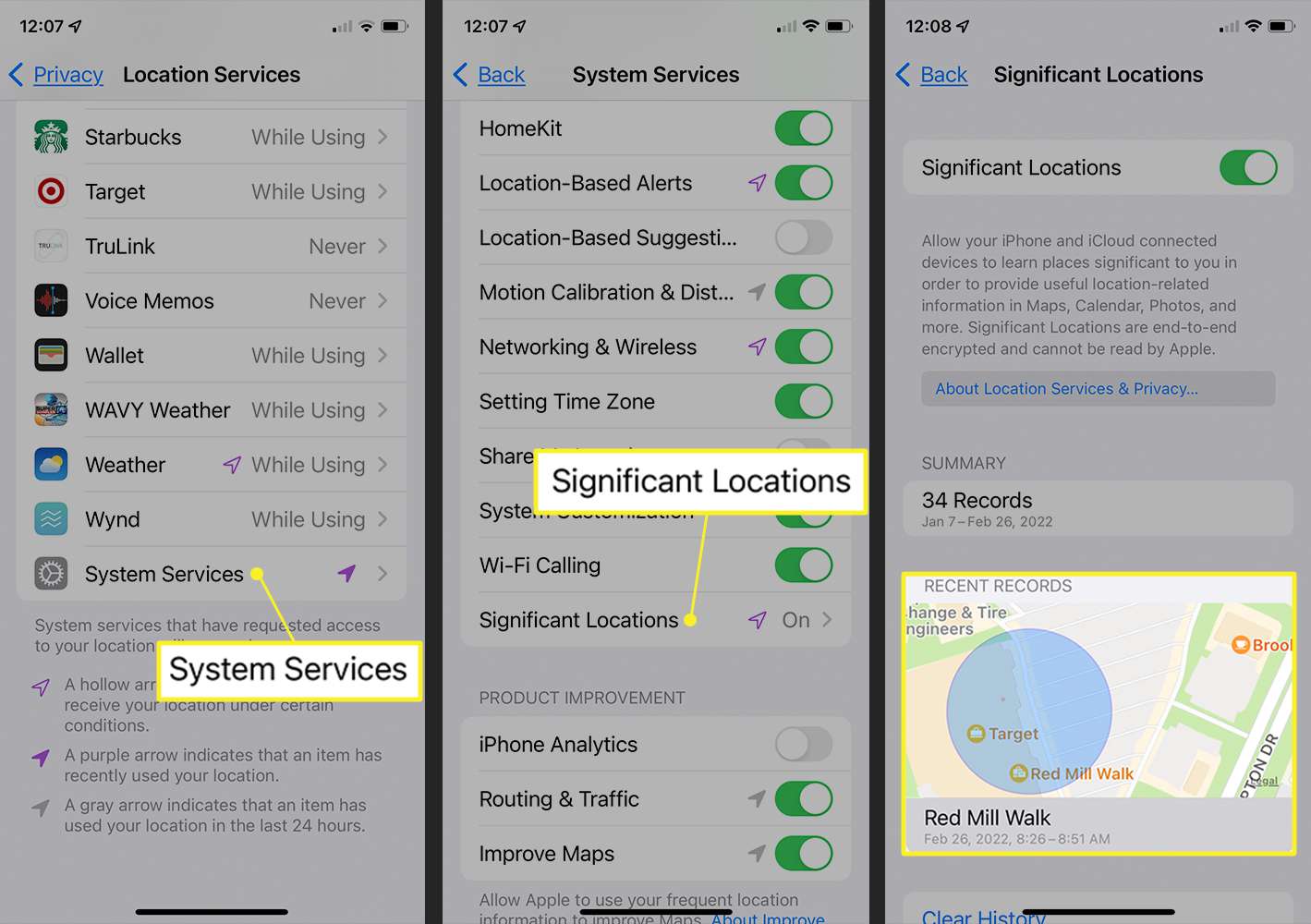
- Lancer le Paramètres application sur votre iPhone, s Défilez vers le bas et appuyez Confidentialité et sécurité .
- Robinet Services de location Assurez-vous que les services de localisation sont activés pour que votre iPhone puisse utiliser les informations de localisation.
- Faites défiler vers le bas de l'écran Services de localisation et appuyez sur Services système .
- Rechercher Lieux importants ou fréquents . Touchez l'écran et authentifiez-vous avec Face ID, Touch ID ou votre code d'accès si nécessaire.
- Après authentification, vous pourrez consulter les lieux importants disponibles sur votre iPhone.
3. Bonus : Corrigez la localisation de votre iPhone avec AimerLab MobiGo
Il arrive que les utilisateurs consultent régulièrement la géolocalisation de leur iPhone car l'appareil affiche une position GPS incorrecte ou imprécise. Si la localisation de votre iPhone semble bloquée, imprécise ou différente de votre position réelle, vous pouvez commencer par essayer les solutions de dépannage classiques : redémarrer l'appareil, vérifier les services de localisation et vous assurer que l'application concernée dispose de l'autorisation d'accéder à votre position.
Pour les utilisateurs qui ont besoin de plus de contrôle sur la position GPS de leur appareil, AimerLab MobiGo Il existe une autre option. Il s'agit d'un outil de géolocalisation pour ordinateur qui permet de modifier la position GPS virtuelle d'un iPhone et de simuler des déplacements entre différents lieux.
Plutôt que de se déplacer manuellement d'un endroit à un autre, MobiGo vous permet de sélectionner une destination sur une carte interactive et d'appliquer cette localisation à un appareil mobile connecté.
Principales caractéristiques d'AimerLab MobiGo :
- Modifier la localisation GPS : Définissez la localisation virtuelle de votre iPhone sur une destination sélectionnée.
- Mode téléportation : Déplacez rapidement la position GPS simulée d’un endroit à un autre.
- Simulation de déplacement GPS : Créez des itinéraires et simulez les déplacements entre les différents lieux.
- Vitesse réglable : Personnalisez les vitesses de déplacement simulées.
- Carte interactive : recherchez des lieux et sélectionnez des destinations directement sur la carte.
Comment utiliser MobiGo pour modifier la localisation de son iPhone :
- Téléchargez et installez AimerLab MobiGo sur votre ordinateur Windows ou Mac.
- Lancez MobiGo et connectez votre iPhone à l'ordinateur à l'aide d'un câble USB. Suivez les instructions du logiciel pour établir la connexion.
- Une fois votre iPhone connecté, sélectionnez « Mode téléportation » et ouvrez la carte dans MobiGo. Recherchez une adresse, une ville ou une destination où vous souhaitez définir votre position virtuelle.
- Confirmez le lieu sélectionné et lancez le processus. MobiGo modifiera la position GPS virtuelle de votre iPhone connecté pour la destination choisie.
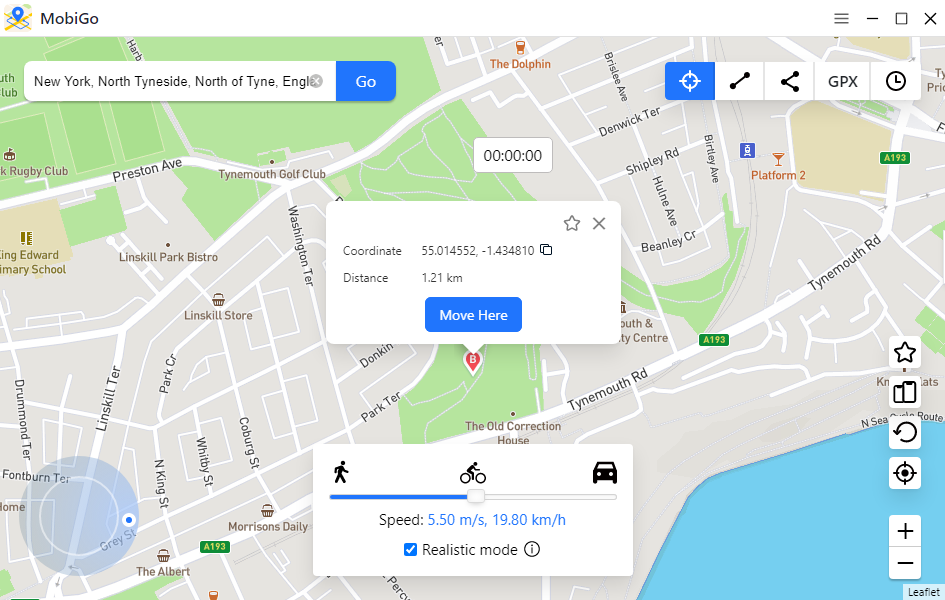
MobiGo peut également simuler des déplacements si vous ne souhaitez pas simplement vous téléporter d'un lieu à l'autre. Vous pouvez créer un itinéraire entre des destinations et ajuster la vitesse de déplacement, ce qui s'avère utile pour tester des applications de géolocalisation et d'autres scénarios nécessitant une simulation de déplacement GPS.
4. Conclusion
Trouver vos lieux fréquents sur iPhone est relativement simple une fois que vous savez où chercher. Accédez à Réglages > Confidentialité et sécurité > Service de localisation > Services système > Lieux importants, puis authentifiez-vous pour accéder aux informations disponibles. Apple mettant régulièrement à jour iOS, les noms exacts et l'agencement des menus peuvent légèrement varier sur votre appareil.
Si vous consultez vos lieux fréquents parce que votre iPhone indique une position GPS incorrecte, une procédure de dépannage standard peut résoudre le problème. Toutefois, si vous avez besoin d'un moyen pratique de modifier ou de simuler la position GPS de votre iPhone, AimerLab MobiGo est un outil utile à considérer.
Grâce à des fonctionnalités telles que le changement de localisation en un clic, la simulation d'itinéraire, la vitesse de déplacement ajustable et une carte interactive, MobiGo vous offre un meilleur contrôle de la localisation virtuelle de votre appareil. Pour les utilisateurs qui souhaitent plus que les options de localisation de base proposées par iOS,
AimerLab MobiGo
est une solution recommandée pour gérer et modifier la géolocalisation GPS de l'iPhone.
- Le Smart Keyboard de votre iPad ne fonctionne pas ? Essayez ces solutions éprouvées.
- Comment résoudre l'erreur 1110 sur iPhone ?
- Comment résoudre le problème de blocage « En attente de l’autre iPhone » ?
- Comment résoudre le problème de téléchargement interminable d'iOS 26 ?
- Pourquoi iOS 26 est-il si lent ?
- Comment résoudre le problème « Une erreur s'est produite lors de la vérification du code d'accès de votre iPhone » ?
- Comment usurper Pokemon Go sur iPhone ?
- Présentation du spoofer de localisation GPS Aimerlab MobiGo
- Comment changer d'emplacement sur votre iPhone ?
- Top 5 des faux usurpateurs de localisation GPS pour iOS
- Définition du localisateur GPS et suggestion de spoofer
- Comment changer votre emplacement sur Snapchat
- Comment rechercher/partager/masquer un emplacement sur les appareils iOS ?