




Comment résoudre l'erreur 1110 sur iPhone ?

La mise à jour ou la restauration d'un iPhone est généralement simple, mais il arrive parfois qu'une erreur inattendue interrompe le processus. L'erreur 1110 est un problème que vous pourriez rencontrer, notamment lors d'une tentative de mise à jour ou de restauration via iTunes ou le Finder. Dans certains cas, l'iPhone peut également rester bloqué sur le logo Apple, l'écran du mode de récupération ou un autre écran de démarrage.
Dans ce guide, nous expliquerons brièvement ce que signifie l'erreur 1110 de l'iPhone et vous montrerons comment la résoudre grâce à plusieurs solutions pratiques.

1. Qu'est-ce que l'erreur 1110 sur iPhone ?
L'erreur 1110 sur iPhone apparaît généralement lorsqu'une mise à jour ou une restauration iOS est interrompue avant la fin. Dans de nombreux cas, la cause est simple : votre iPhone ne dispose pas de suffisamment d'espace libre pour mener à bien le processus.
iOS nécessite de l'espace libre pour télécharger, décompresser et installer les fichiers système. Si l'iPhone est presque plein, la mise à jour peut échouer et déclencher l'erreur 1110. Une mise à jour iOS interrompue ou ayant échoué, des dysfonctionnements logiciels ou une corruption du système peuvent également empêcher l'appareil de démarrer correctement.
Les symptômes courants incluent un iPhone bloqué sur le logo Apple, le mode de récupération, une boucle de démarrage ou une mise à jour ou une restauration infructueuse dans iTunes/Finder.
2. Comment résoudre l'erreur 1110 de l'iPhone ?
Voici plusieurs méthodes que vous pouvez essayer pour remettre votre iPhone en marche.
1) Forcer le redémarrage de votre iPhone
Un dysfonctionnement temporaire d'iOS peut empêcher une mise à jour de se terminer correctement. Un redémarrage forcé est donc un bon point de départ.
Pour l'iPhone 8 ou version ultérieure, appuyez rapidement et relâchez.
Monter le son
, appuyez rapidement et relâchez
Baisser le volume
, puis maintenez le
Bouton latéral
jusqu'à ce que le logo Apple apparaisse.

Une fois l'iPhone redémarré, vérifiez s'il démarre normalement.
2) Libérez plus d'espace de stockage sur votre iPhone
L'erreur 1110 étant fréquemment associée à un espace de stockage insuffisant, supprimez les fichiers inutiles si vous pouvez encore accéder à l'iPhone.
Aller à
Réglages > Général > Stockage iPhone
et examiner les applications, les vidéos, les photos, les téléchargements et autres fichiers volumineux.

Une fois que vous avez libéré de l'espace, redémarrez votre iPhone et essayez à nouveau d'installer la mise à jour iOS.
3) Mettez à jour iTunes ou macOS
Une version obsolète d'iTunes ou de macOS peut parfois interférer avec les mises à jour et les restaurations de l'iPhone.
Les utilisateurs Windows doivent mettre à jour iTunes ou le logiciel de gestion des appareils Apple concerné vers la dernière version disponible. Les utilisateurs Mac peuvent consulter
Paramètres système > Général > Mise à jour logicielle
pour les mises à jour macOS disponibles.
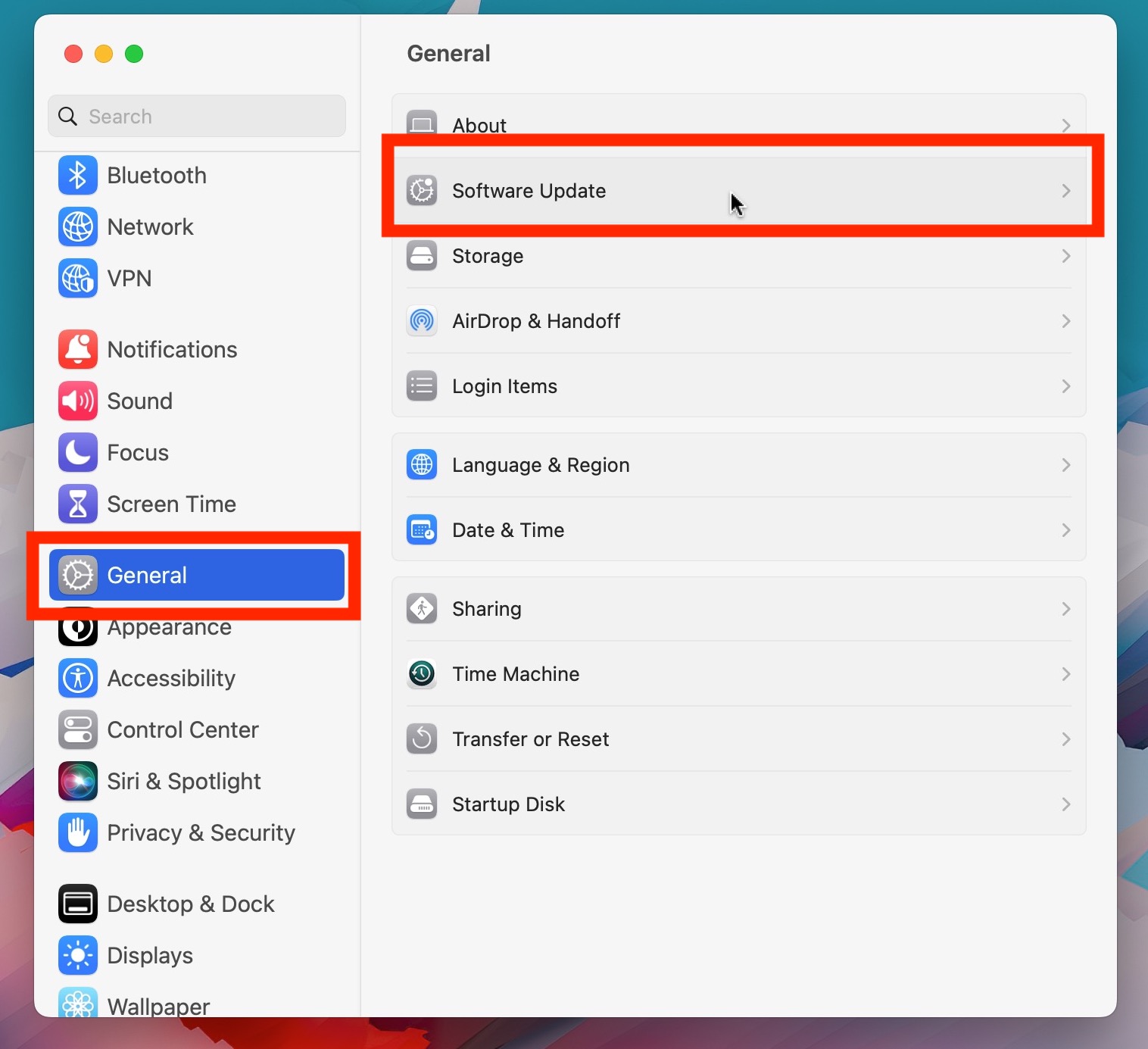
Reconnectez ensuite votre iPhone et réessayez la mise à jour.
4) Vérifiez le câble USB et le port
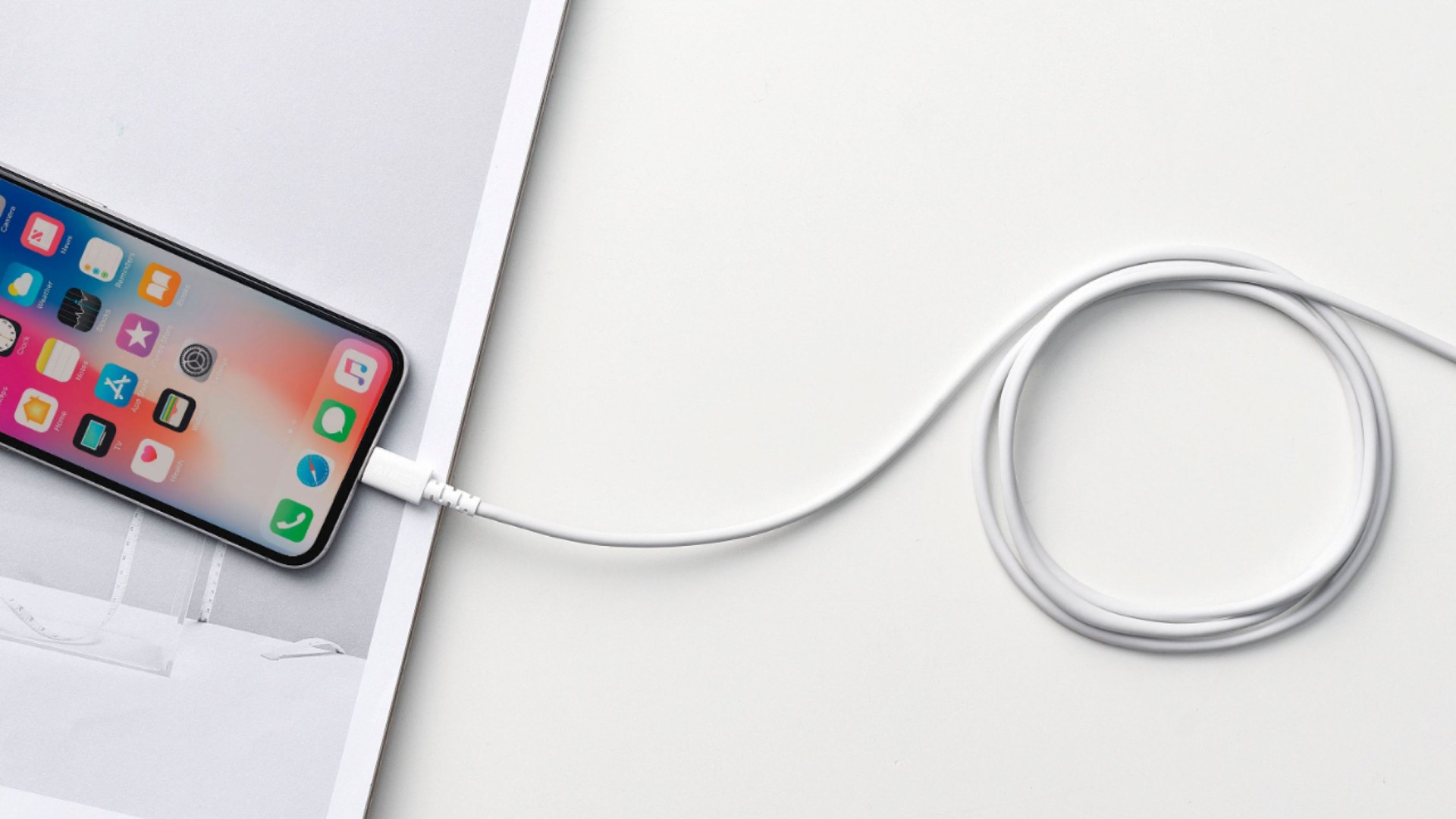
Utilisez un câble USB fiable et connectez votre iPhone directement à l'ordinateur. Si l'erreur 1110 persiste, essayez un autre port USB ou un autre ordinateur.
5) Mettez à jour votre iPhone en mode de récupération
Si l'iPhone ne démarre pas normalement, essayez de le mettre en mode de récupération.
Connectez l'appareil à votre ordinateur, accédez au mode de récupération et ouvrez le Finder ou iTunes. Lorsque vous y êtes invité,
Mise à jour
ou
Restaurer
, sélectionner
Mise à jour
d'abord.

Cette opération tente de réinstaller iOS sans effacer les données stockées sur votre iPhone. Veuillez laisser l'appareil connecté jusqu'à la fin du processus.
6) Essayez un autre ordinateur
L'erreur 1110 peut parfois s'accompagner de problèmes de communication ou de logiciels sur l'ordinateur utilisé pour la mise à jour.
Si possible, connectez votre iPhone à un autre Mac ou PC Windows doté d'un logiciel Apple à jour. Réessayez ensuite la procédure de mise à jour ou de récupération.
Cette simple étape peut aider à éliminer les problèmes spécifiques à l'ordinateur.
7) Restaurez l'iPhone
Si aucune des solutions précédentes ne fonctionne, une restauration de l'iPhone peut s'avérer nécessaire.
Mettez votre appareil en mode de récupération, connectez-le au Finder ou à iTunes, puis sélectionnez
Restaurer
L'ordinateur effacera l'iPhone et réinstallera iOS.

La restauration de vos données personnelles les efface ; utilisez donc cette option avec précaution. Si vous disposez d’une sauvegarde iCloud ou d’une sauvegarde récente de votre ordinateur, vous pourrez restaurer vos données ultérieurement.
3. Bonus : Résolvez les erreurs système de votre iPhone en un clic avec AimerLab FixMate
Le dépannage par plusieurs méthodes peut s'avérer fastidieux, surtout si votre iPhone est bloqué sur le logo Apple, l'écran du mode de récupération ou un autre écran anormal. Pour une solution plus pratique, AimerLab FixMate offre une méthode simplifiée pour réparer les problèmes du système iOS.
AimerLab FixMate est un outil de réparation du système iOS conçu pour résoudre divers problèmes logiciels sur iPhone et iPad. Au lieu d'effectuer manuellement des procédures de dépannage complexes, les utilisateurs peuvent connecter leur appareil et suivre le processus de réparation guidé du programme.
FixMate peut résoudre de nombreux problèmes iOS, notamment le mode de récupération, le logo Apple, les boucles de démarrage, les écrans noirs ou figés, les échecs de mise à jour et autres erreurs système.
Voici comment utiliser AimerLab FixMate :
- Téléchargez et installez AimerLab FixMate sur votre ordinateur Mac ou Windows, puis lancez le programme et connectez votre iPhone à l'aide d'un câble USB.
- Une fois que FixMate a détecté votre appareil, sélectionnez l'option de réparation système appropriée.
- FixMate identifiera le firmware compatible avec l'appareil connecté ; il confirmera les informations de l'appareil et téléchargera le package de firmware requis.
- Une fois le firmware prêt, lancez la réparation et FixMate effectuera automatiquement le processus de réparation système requis.
- Une fois la réparation terminée, l'iPhone devrait redémarrer. Vous pourrez alors vérifier si l'erreur système ou le problème d'écran bloqué a été résolu.

4. Conclusion
L'erreur 1110 sur iPhone peut perturber une mise à jour ou une restauration iOS, bloquant parfois votre appareil sur le logo Apple ou l'écran de récupération. Un espace de stockage insuffisant étant une cause fréquente, libérer de l'espace est une première étape conseillée.
Vous pouvez également essayer de forcer le redémarrage de votre iPhone, de mettre à jour iTunes ou macOS, de vérifier la connexion USB, d'utiliser le mode de récupération ou de restaurer l'appareil. Sachez que certaines méthodes, notamment la restauration, peuvent entraîner une perte de données.
Pour une solution plus simple,
AimerLab FixMate
Cela vaut la peine d'être essayé. Son processus de réparation guidée peut aider à résoudre les erreurs système de l'iPhone, les échecs de mise à jour, les écrans figés et autres problèmes iOS sans dépannage manuel complexe.
- Comment résoudre le problème de blocage « En attente de l’autre iPhone » ?
- Comment résoudre le problème de téléchargement interminable d'iOS 26 ?
- Comment afficher les lieux fréquents sur iPhone ?
- Pourquoi iOS 26 est-il si lent ?
- Comment résoudre le problème « Une erreur s'est produite lors de la vérification du code d'accès de votre iPhone » ?
- Comment résoudre le problème de blocage de « Terminer sur un nouvel iPhone » ?
- Comment usurper Pokemon Go sur iPhone ?
- Présentation du spoofer de localisation GPS Aimerlab MobiGo
- Comment changer d'emplacement sur votre iPhone ?
- Top 5 des faux usurpateurs de localisation GPS pour iOS
- Définition du localisateur GPS et suggestion de spoofer
- Comment changer votre emplacement sur Snapchat
- Comment rechercher/partager/masquer un emplacement sur les appareils iOS ?